·KitsyApp
Cách chụp tài liệu bằng điện thoại cho ra bản scan đẹp

Một chiếc điện thoại tầm trung đã chụp được chi tiết nhiều hơn mức máy scan cần để đọc chữ. Vấn đề duy nhất là ảnh chụp thường bị nghiêng, lệch sáng và có bóng — đúng những thứ khiến bản scan trông nghiệp dư và khiến OCR đọc sai. Sáu mẹo dưới đây sửa được gần hết.
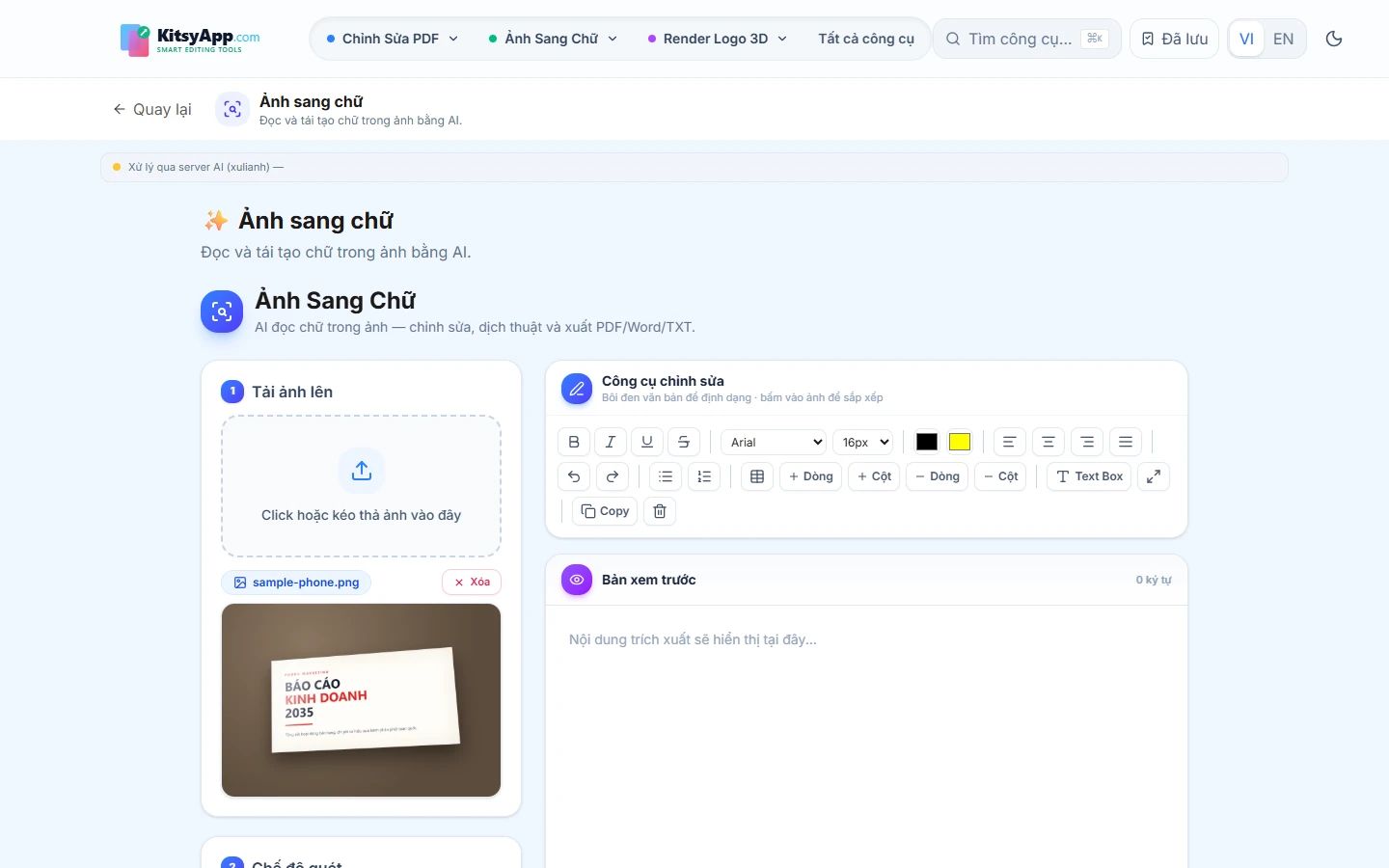
6 mẹo chụp tài liệu cho ra bản scan đẹp
- Giữ điện thoại SONG SONG với mặt trang. Nghiêng quá khoảng 15 độ là chữ phía xa bắt đầu méo và bị nhận sai — đây là lỗi phổ biến nhất.
- Chụp ở nơi đủ sáng, tốt nhất là ánh sáng ban ngày gián tiếp. Tránh đèn huỳnh quang trên đầu vì nó tạo vệt sáng giữa trang.
- Không để bóng tay che trang. Đứng hơi lệch sang bên để bóng đổ ra ngoài khung, hoặc nhờ người khác giữ trang.
- Chụp từng trang một, để mỗi trang chiếm trọn khung hình. Chụp cả xấp rồi cắt ra thì chữ quá nhỏ, không đủ nét.
- Giữ nguyên khoảng cách và điều kiện sáng giữa các lần chụp. Trộn ảnh sáng tối khác nhau thì bản scan trông chắp vá.
- Vuốt phẳng trang giấy trước khi chụp. Trang bị cong theo gáy sách làm chữ gần gáy bị biến dạng, OCR rất dễ đọc sai.
Chụp xong thì làm gì tiếp?
- Cần lấy chữ để copy hoặc soạn lại: dùng công cụ chuyển ảnh sang chữ, xuất ra Word hoặc văn bản thô.
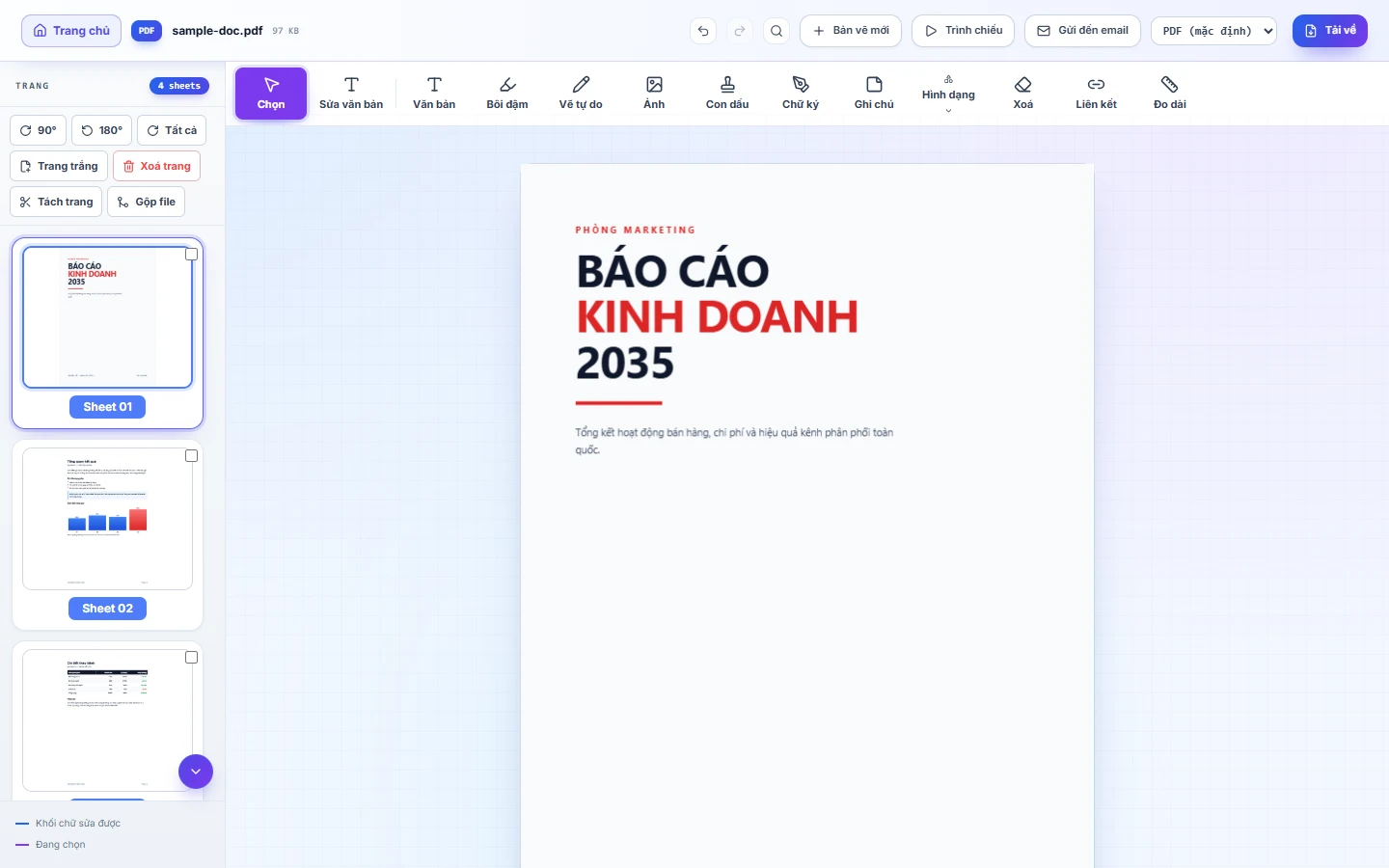
- Cần gửi cho người khác dạng tài liệu: chuyển sang PDF khổ A4 có lớp văn bản thật, để người nhận vẫn tìm kiếm và copy được.
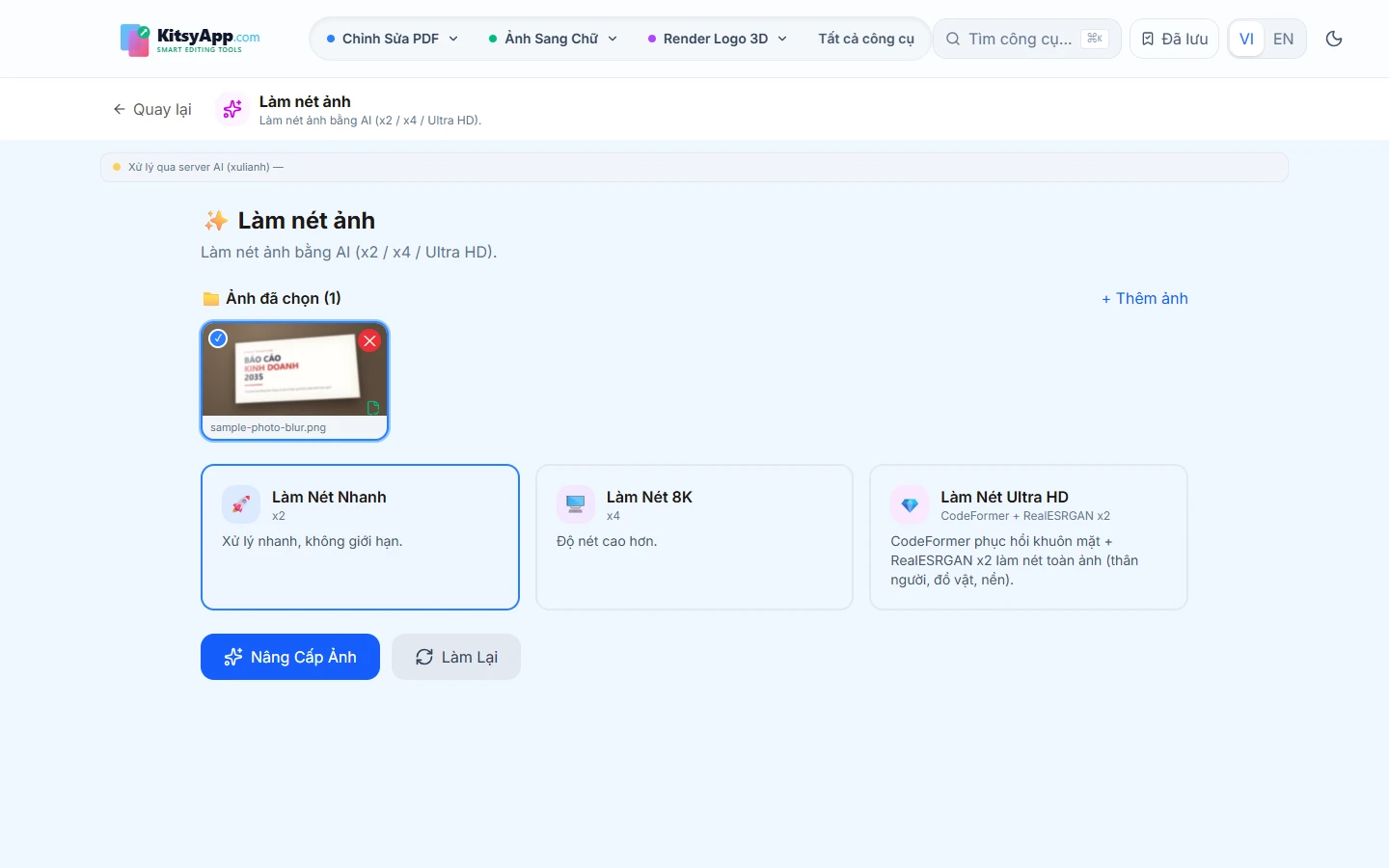
- Ảnh chụp bị mờ hoặc thiếu sáng: dùng công cụ làm nét ảnh trước, rồi mới nhận diện chữ — độ chính xác thường tăng rõ rệt.
- Chụp bảng kê, hoá đơn dạng bảng: dùng công cụ trích xuất bảng để ra Excel thay vì gõ lại từng dòng.
Câu hỏi thường gặp
- Chụp bằng điện thoại có đủ nét để OCR không? — Đủ. Chụp thẳng góc, ánh sáng đều, và không để bóng đổ lên chữ.
- Cần app scan chuyên dụng không? — Không. Camera mặc định của điện thoại là đủ; phần xử lý nằm ở công cụ nhận diện chữ.
- Chụp nhiều trang rồi xử lý một lượt được không? — Được, công cụ nhận nhiều ảnh và trả kết quả cho từng ảnh.
- Ảnh có bị lưu lại không? — Không. Máy chủ chỉ giữ ảnh trong lúc xử lý rồi xoá ngay, không lưu trữ và không dùng cho việc huấn luyện.
Chụp xong rồi? Nhận diện chữ trong ảnh thành văn bản dùng được ngay.
Chuyển ảnh sang chữ →Miễn phí 100% · Không giới hạn · Không watermark · Không cần đăng ký
Cần bản PDF khổ A4 có lớp văn bản tìm kiếm được để gửi đi?
Ảnh sang PDF →Miễn phí 100% · Không giới hạn · Không watermark · Không cần đăng ký
Bài viết khác
Chuyển ảnh sang chữ miễn phí không cần cài phần mềmHow to Edit a PDF Online for Free (No Signup Needed)Scan tài liệu thành chữ bằng điện thoại trong 3 bướcGộp, tách và sắp xếp PDF: 6 thao tác cơ bảnCách nén PDF nhẹ hơn mà không vỡ chữChuyển PDF sang Word, Excel, PowerPointBảo mật, mở khóa và che thông tin trong PDFKý và chỉnh sửa PDF ngay trên trình duyệtTừ ảnh chụp thành tài liệu: 5 công cụ AIMerge, Split and Organize PDF Files OnlineCompress a PDF Without Losing Text QualityConvert PDF to Word, Excel and PowerPointProtect, Unlock and Redact PDF DocumentsTurn Photos into Text, Word and Searchable PDFsCách nén PDF dưới 1MB để gửi email, nộp hồ sơ onlineCách chuyển PDF sang Excel giữ nguyên bảng biểuVì sao OCR tiếng Việt hay mất dấu và cách khắc phụcCách ký tên vào file PDF bằng điện thoạiCách xóa trang trắng trong PDF sau khi scanCách làm nét ảnh mờ bằng AI (không cần Photoshop)Cách gộp nhiều ảnh thành 1 file PDF để nộp hồ sơCách tách 1 trang trong file PDF ra file riêngCách đặt mật khẩu cho file PDF hợp đồngChỉnh sửa PDF không cần Adobe AcrobatCông cụ PDF miễn phí thật sự: không giới hạn, không watermark, không đăng ký