Cách làm nét ảnh mờ bằng AI (không cần Photoshop)
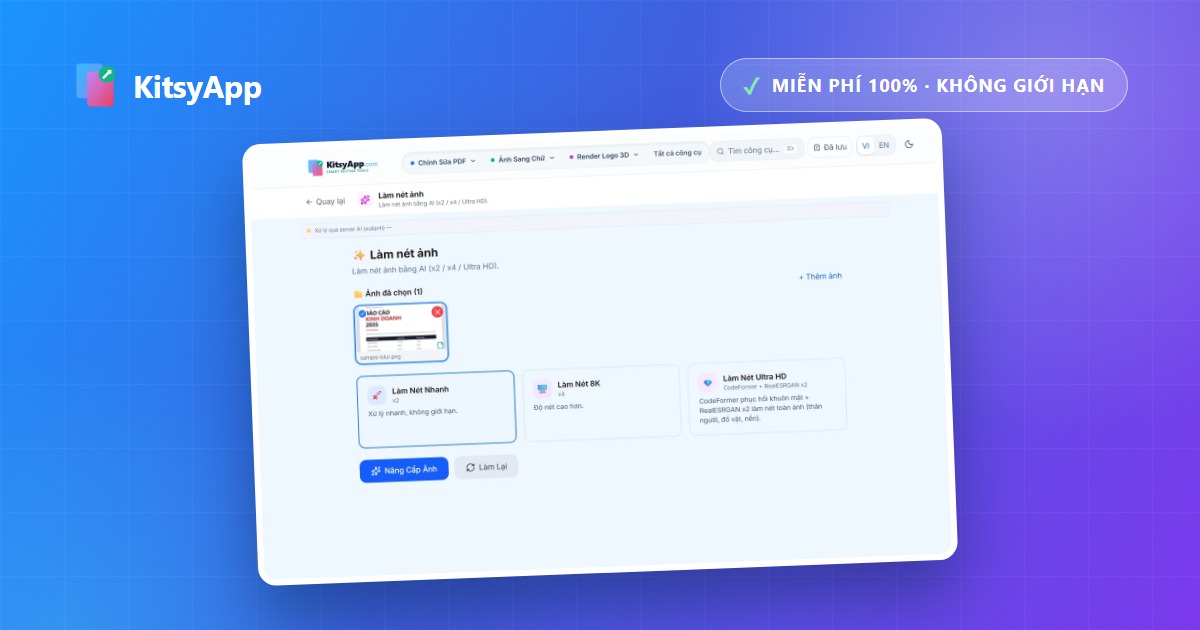
Một tấm ảnh cũ trong album gia đình, một ảnh chụp vội bị rung tay, hay một ảnh nhỏ cần phóng to để in — tất cả đều có điểm chung: chi tiết đã mất, và phóng to bằng cách thông thường chỉ làm nó mờ hơn. AI làm nét không phóng to ảnh; nó SINH RA chi tiết còn thiếu, dựa trên những gì nó đã học từ hàng triệu ảnh khác.
AI làm nét khác gì tăng độ sắc nét thông thường?
Công cụ chỉnh ảnh truyền thống tăng tương phản ở các cạnh để mắt cảm giác ảnh nét hơn — nhưng không thêm chi tiết nào, và tăng quá tay thì ảnh bị viền giả quanh vật thể. AI làm nét đi theo hướng khác: nó nhận diện đây là mắt, là tóc, là vải, rồi vẽ lại phần chi tiết bị mất cho khớp với ngữ cảnh. Với ảnh chân dung, model chuyên khuôn mặt còn phục hồi được cả mắt, lông mày, nếp da.
3 bước làm nét ảnh
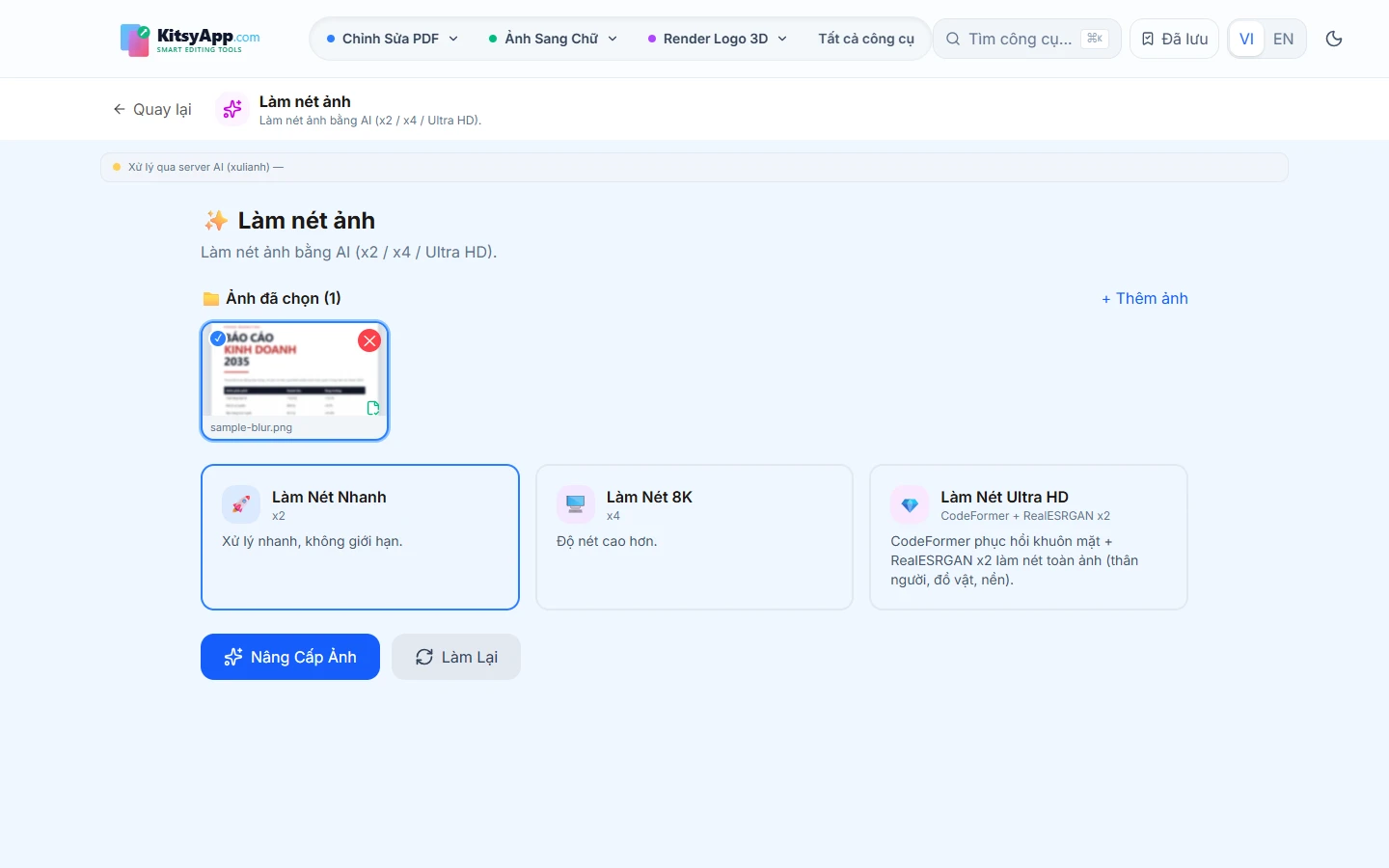
- Mở công cụ Làm nét ảnh và tải ảnh lên. Hỗ trợ JPG, PNG, WebP — kéo thả trực tiếp vào khung.
- Chọn mức phóng to (x2, x3 hoặc x4). Ảnh chỉ hơi mờ thì x2 là đủ và xử lý nhanh; ảnh cũ nát hoặc cần in khổ lớn mới dùng x4.
- Chờ xử lý rồi so sánh bằng thanh trượt trước–sau. Nếu phần nền chưa nét như mong muốn, bật chế độ làm nét toàn ảnh rồi chạy lại.
Khi nào làm nét KHÔNG hiệu quả
- Ảnh bị nhoè do rung máy mạnh: mọi vật thể bị kéo thành vệt. AI có thể đoán, nhưng đoán sai nhiều — ảnh ra trông như tranh vẽ lại.
- Ảnh thiếu sáng nặng: vùng tối gần như đen hoàn toàn thì không còn dữ liệu để phục hồi. Hãy chỉnh sáng trước, rồi mới làm nét.
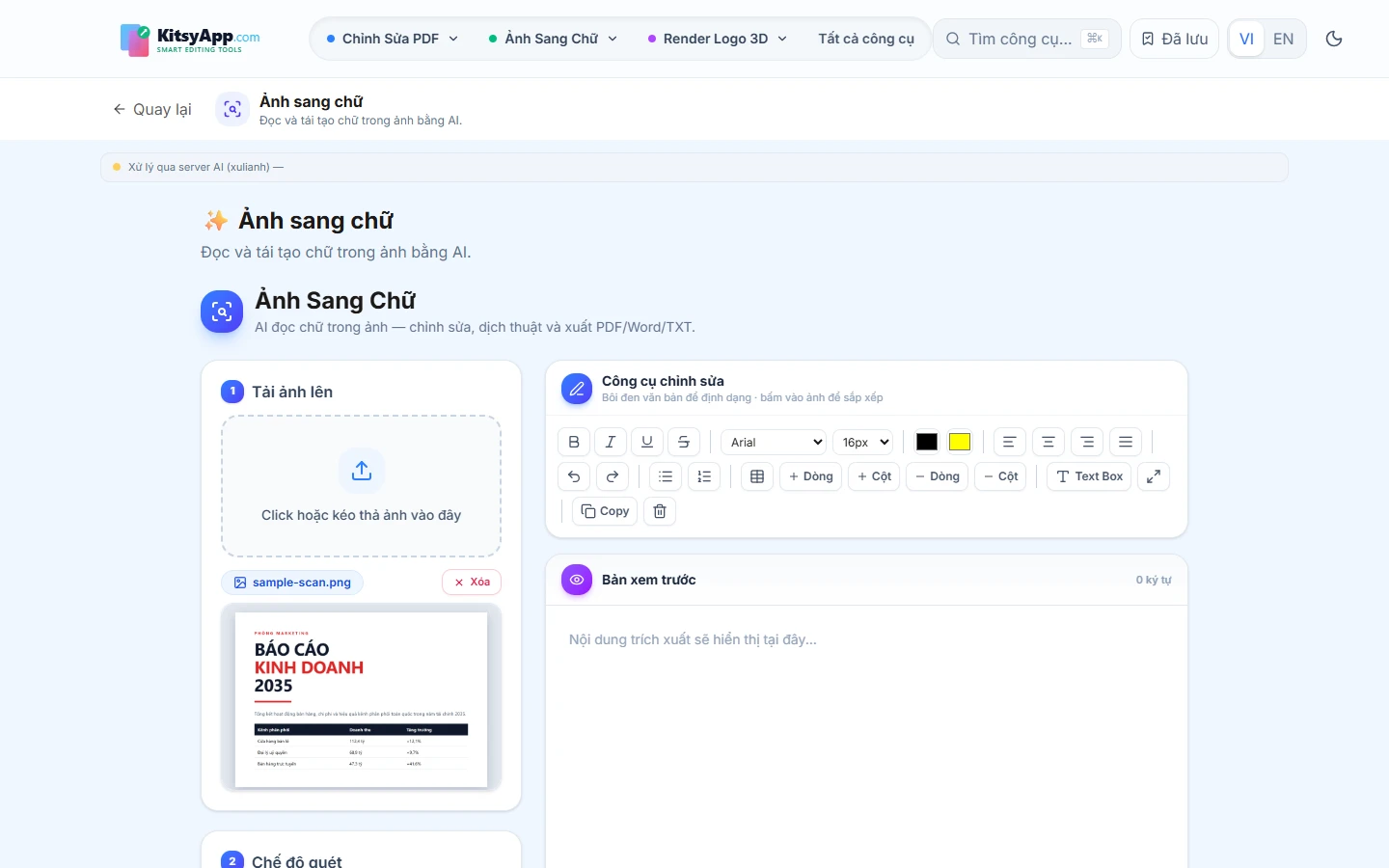
- Chữ trong ảnh: model làm nét tối ưu cho ảnh chụp, không tối ưu cho chữ. Với tài liệu, dùng công cụ nhận diện chữ thay vì làm nét.
- Ảnh gốc quá nhỏ (dưới 300 pixel cạnh dài): kết quả thường trông giả vì AI phải đoán quá nhiều.
Câu hỏi thường gặp
- Ảnh có bị tải lên máy chủ không? — Có, ảnh được gửi tới máy chủ AI để xử lý, rồi bị xoá sau khi xong. Không lưu trữ, không dùng để huấn luyện.
- Mất bao lâu cho một ảnh? — Ảnh nhỏ khoảng 30–60 giây; ảnh lớn hoặc mức x4 lâu hơn.
- Có giới hạn số ảnh không? — Không. Không giới hạn, không watermark, và không cần đăng ký tài khoản.
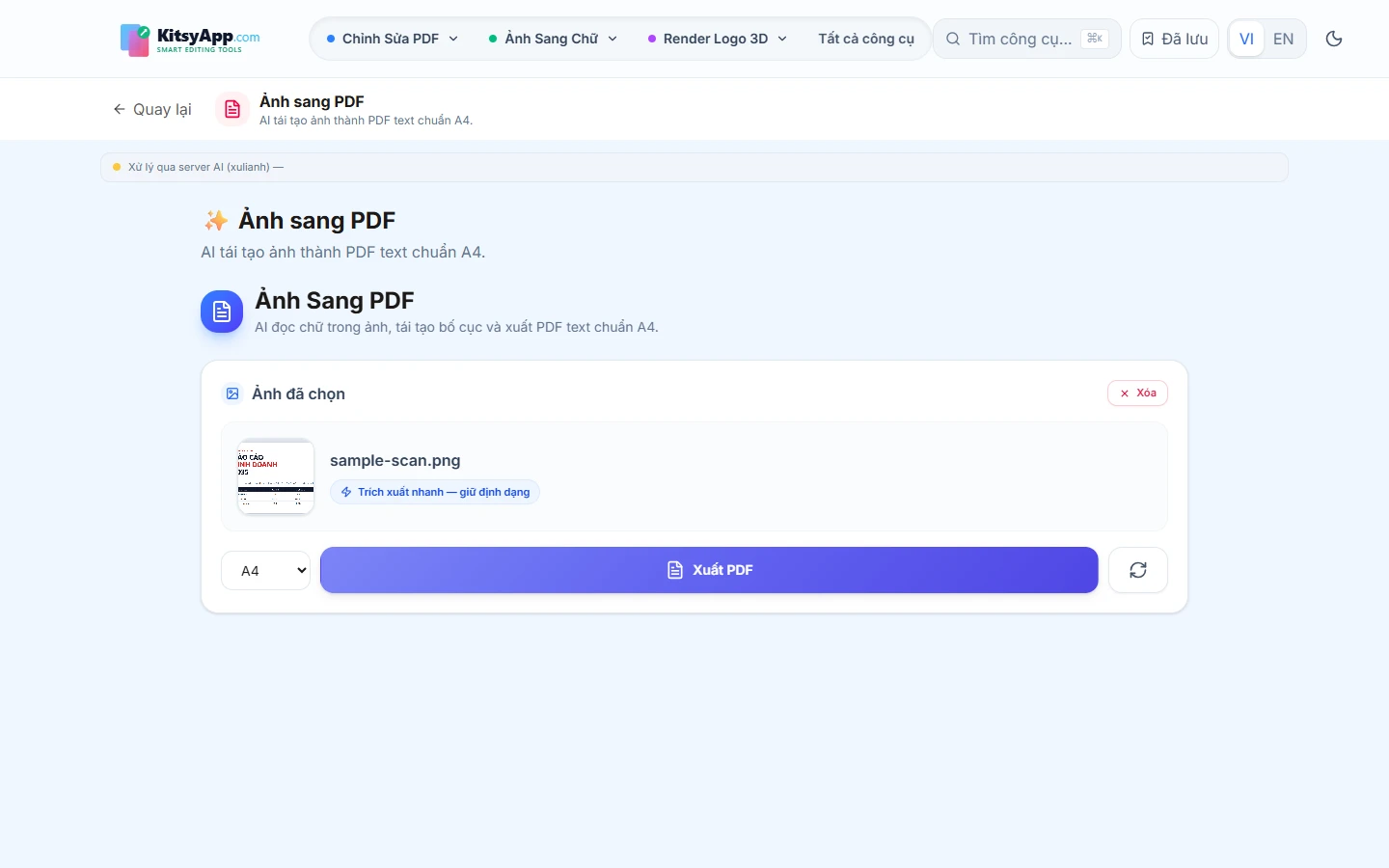
- Làm nét được cả ảnh scan tài liệu không? — Được, nhưng với tài liệu thì công cụ nhận diện chữ thường hữu ích hơn.
Ảnh mờ, ảnh cũ, ảnh cần phóng to? Làm nét bằng AI rồi tải về.
Làm nét ảnh →Miễn phí 100% · Không giới hạn · Không watermark · Không cần đăng ký
Cần lấy chữ trong ảnh thay vì làm nét?
Chuyển ảnh sang chữ →Miễn phí 100% · Không giới hạn · Không watermark · Không cần đăng ký