Cách chuyển PDF sang Excel giữ nguyên bảng biểu
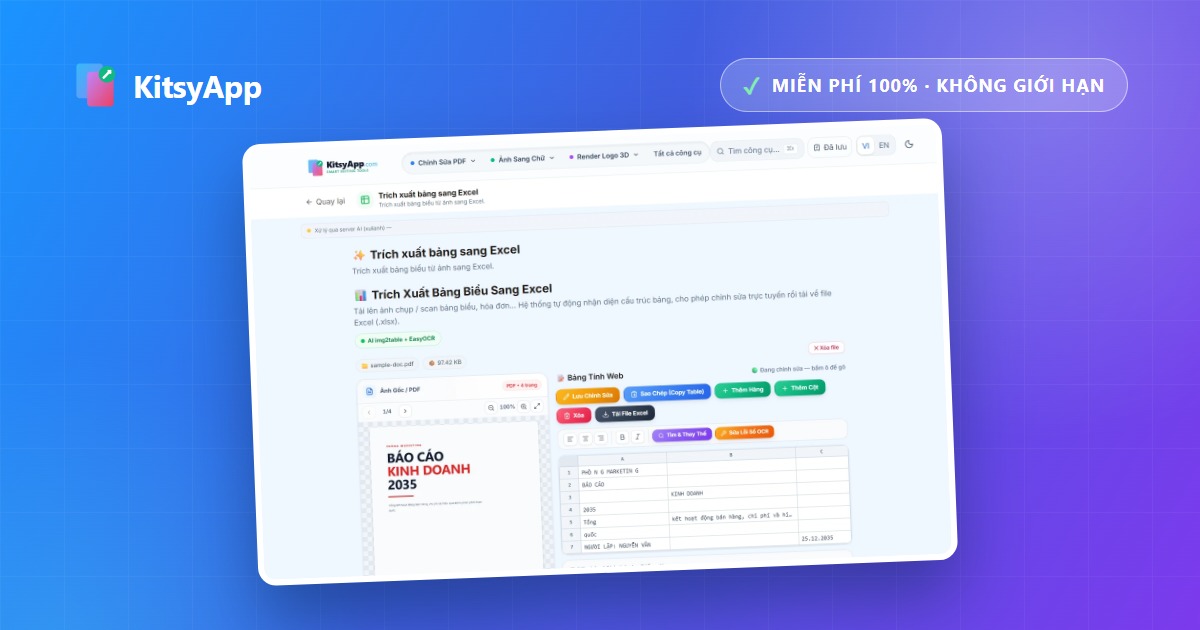
Bạn có bảng kê, hoá đơn hay báo cáo dạng PDF và cần tính toán trên đó — nhưng PDF không cho sửa. Gõ lại 200 dòng mất cả buổi và dễ sai. Chuyển thẳng sang Excel nhanh hơn rất nhiều, với một điều kiện: file của bạn phải thuộc loại chuyển được.
File PDF nào chuyển được sang Excel?
Đây là điều quyết định kết quả, và cũng là chỗ nhiều người thất vọng. Có hai loại PDF hoàn toàn khác nhau: PDF có LỚP VĂN BẢN THẬT (xuất từ Word, Excel, phần mềm kế toán) và PDF là ẢNH SCAN (chụp hoặc scan giấy). Loại thứ nhất chuyển rất tốt — công cụ đọc toạ độ từng chữ rồi nhóm lại thành ô. Loại thứ hai không có chữ nào để đọc, nên phải chạy OCR trước.
- Chuyển tốt: hoá đơn điện tử, báo cáo xuất từ phần mềm, bảng kê ngân hàng tải từ Internet Banking.
- Chuyển được nhưng cần soát: bảng có ô gộp (merged cells) — công cụ thường tách thành nhiều dòng.
- Phải OCR trước: ảnh chụp bảng, tài liệu scan giấy, ảnh chụp màn hình.
3 bước chuyển bảng PDF sang Excel
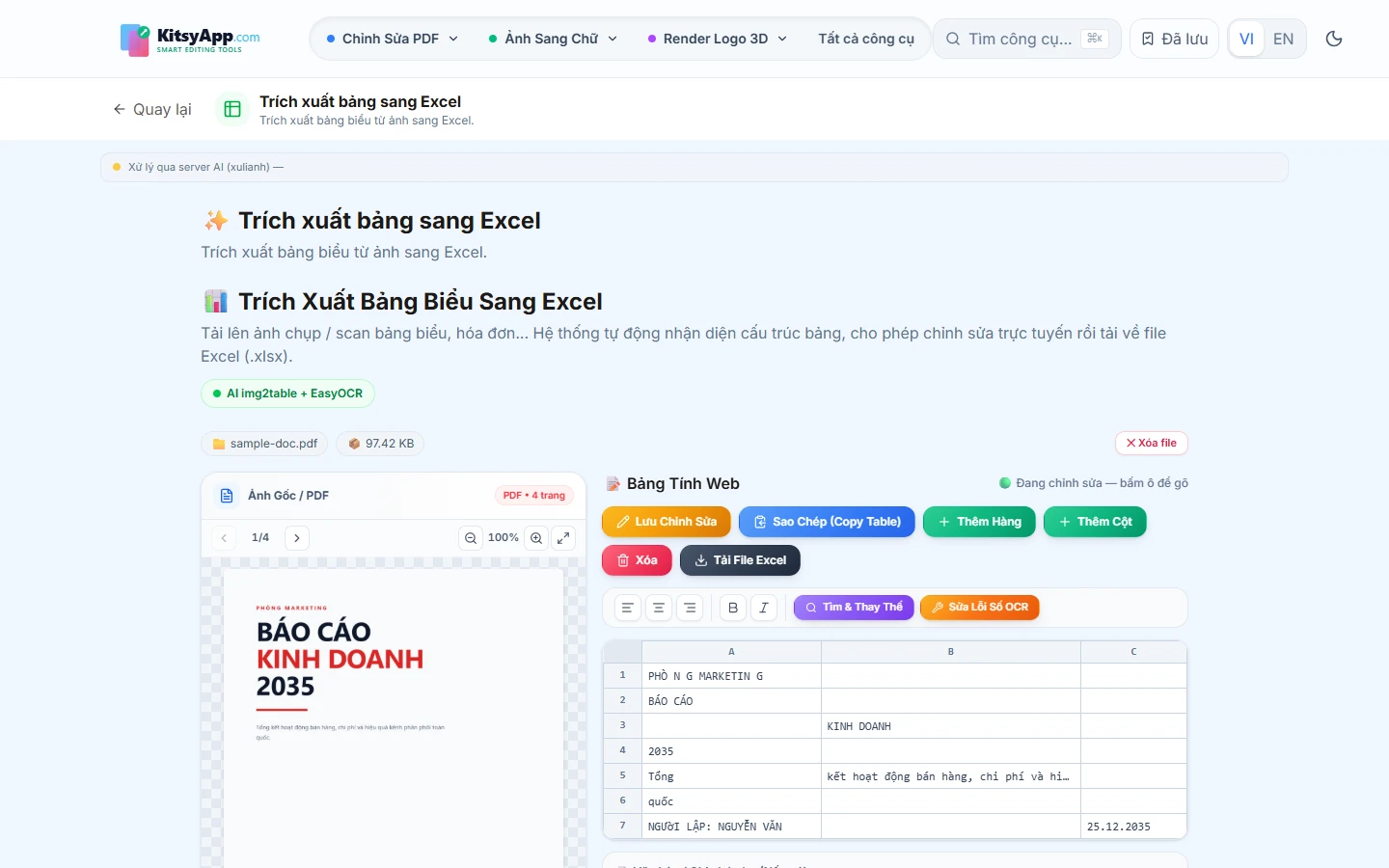
- Mở công cụ Trích xuất bảng sang Excel, kéo thả file PDF vào. Nếu file là ảnh scan, dùng công cụ Ảnh sang chữ trước rồi mới tách bảng.
- Công cụ tự dò các đường kẻ và cột, rồi nhóm từng mẩu chữ vào đúng ô. Xem trước bảng đã nhận để kiểm tra cột có bị lệch không.
- Tải file .xlsx về, mở bằng Excel hoặc Google Sheets. Số liệu đã ở dạng số thật nên tính tổng, lọc, sắp xếp được ngay.
Vì sao có file chuyển ra rối?
- Bảng không có đường kẻ: công cụ phải đoán ranh giới cột bằng khoảng trắng, dễ tách nhầm khi ô có nội dung dài ngắn khác nhau.
- Ô gộp nhiều dòng: Excel không có khái niệm ô gộp trong dữ liệu, nên công cụ phải chọn — thường là để trống các dòng dưới.
- Chữ bị nghiêng khi scan: toạ độ lệch khiến một ô bị cắt sang cột bên cạnh.
- Số có dấu phân cách kiểu Việt Nam (1.234.567) đôi khi bị hiểu thành số thập phân — luôn kiểm cột số trước khi tính.
Câu hỏi thường gặp
- Có phải gửi file lên máy chủ để tách bảng không? — Không. Việc tách bảng chạy trong trình duyệt; file không rời máy bạn.
- Giữ được định dạng màu và font không? — Excel chỉ nhận dữ liệu (hàng, cột, số, chữ), không nhận định dạng trình bày. Nếu cần giữ nguyên hình thức, hãy dùng PDF.
- Chuyển được nhiều trang một lúc không? — Được, công cụ xử lý mọi trang có bảng trong file.
- Có giới hạn số lần không? — Không. Bạn dùng bao nhiêu lần cũng được, miễn phí hoàn toàn, không watermark.
Bảng kê hay hoá đơn dạng PDF? Tách thẳng ra Excel để tính toán.
Trích xuất bảng sang Excel →Miễn phí 100% · Không giới hạn · Không watermark · Không cần đăng ký
File là ảnh scan không có chữ? Nhận diện chữ trước rồi mới tách bảng.
Ảnh sang chữ →Miễn phí 100% · Không giới hạn · Không watermark · Không cần đăng ký