·KitsyApp
Cách xóa trang trắng trong PDF sau khi scan
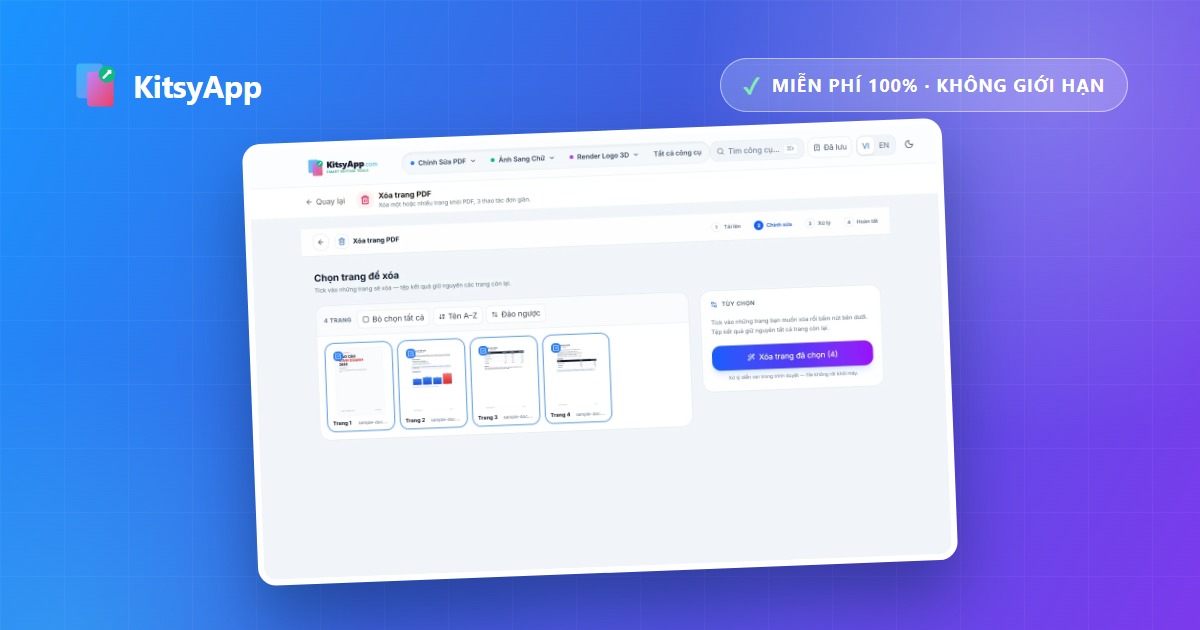
Scan một tài liệu 40 trang mà ra 47 trang — 7 trang thừa là trang trắng và trang nháp. Chúng không chỉ gây khó chịu: file nặng hơn, người nhận phải lật qua, và nếu tài liệu có đánh số trang thì số trang in và số trang file lệch nhau. Xoá đi thì nhanh, nhưng phải xoá đúng cách.
Vì sao scan hay sinh trang trắng?
- Máy scan tự động nạp giấy: khi hết xấp giấy, nó vẫn quét thêm một khung trống.
- Tài liệu in hai mặt nhưng scan một mặt: mặt sau của mỗi tờ thành một trang trắng.
- Giấy phân cách giữa các phần (giấy bìa, tờ đánh dấu) cũng bị quét vào.
- Phần mềm scan đôi khi chèn trang trắng để căn lề cho chế độ in hai mặt.
3 bước xóa trang trắng trong PDF
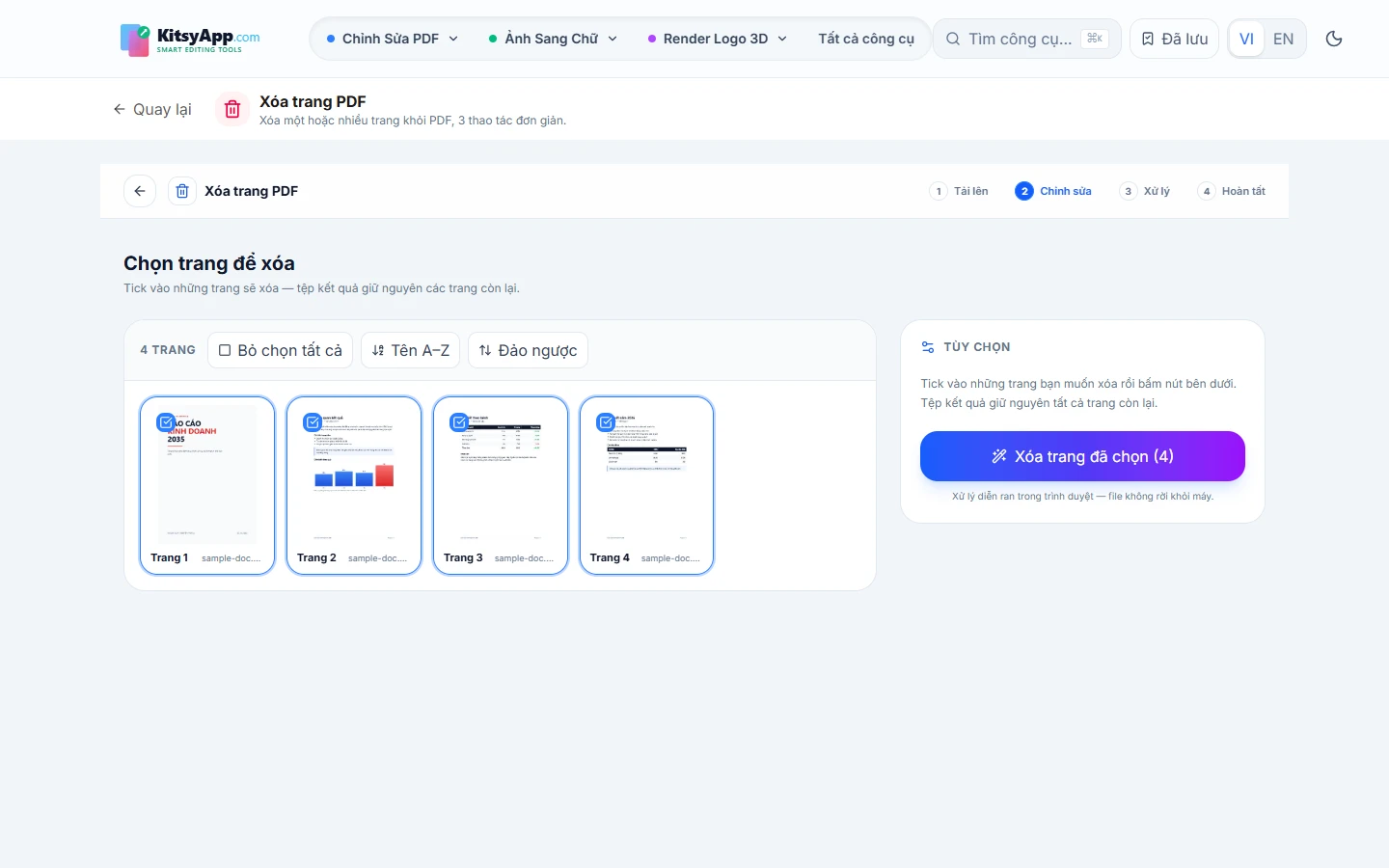
- Mở công cụ Xóa trang PDF và kéo thả file vào. Công cụ hiện toàn bộ các trang dưới dạng ảnh thu nhỏ để bạn thấy trang nào là trang trắng.
- Bấm chọn những trang cần bỏ. Dùng phím Shift để chọn một dải liên tiếp (ví dụ trang 12 đến 15) — nhanh hơn nhiều so với bấm từng trang.
- Bấm xóa rồi tải file về. Các trang còn lại giữ nguyên chất lượng gốc, không bị nén lại.
Mẹo khi xử lý nhiều file
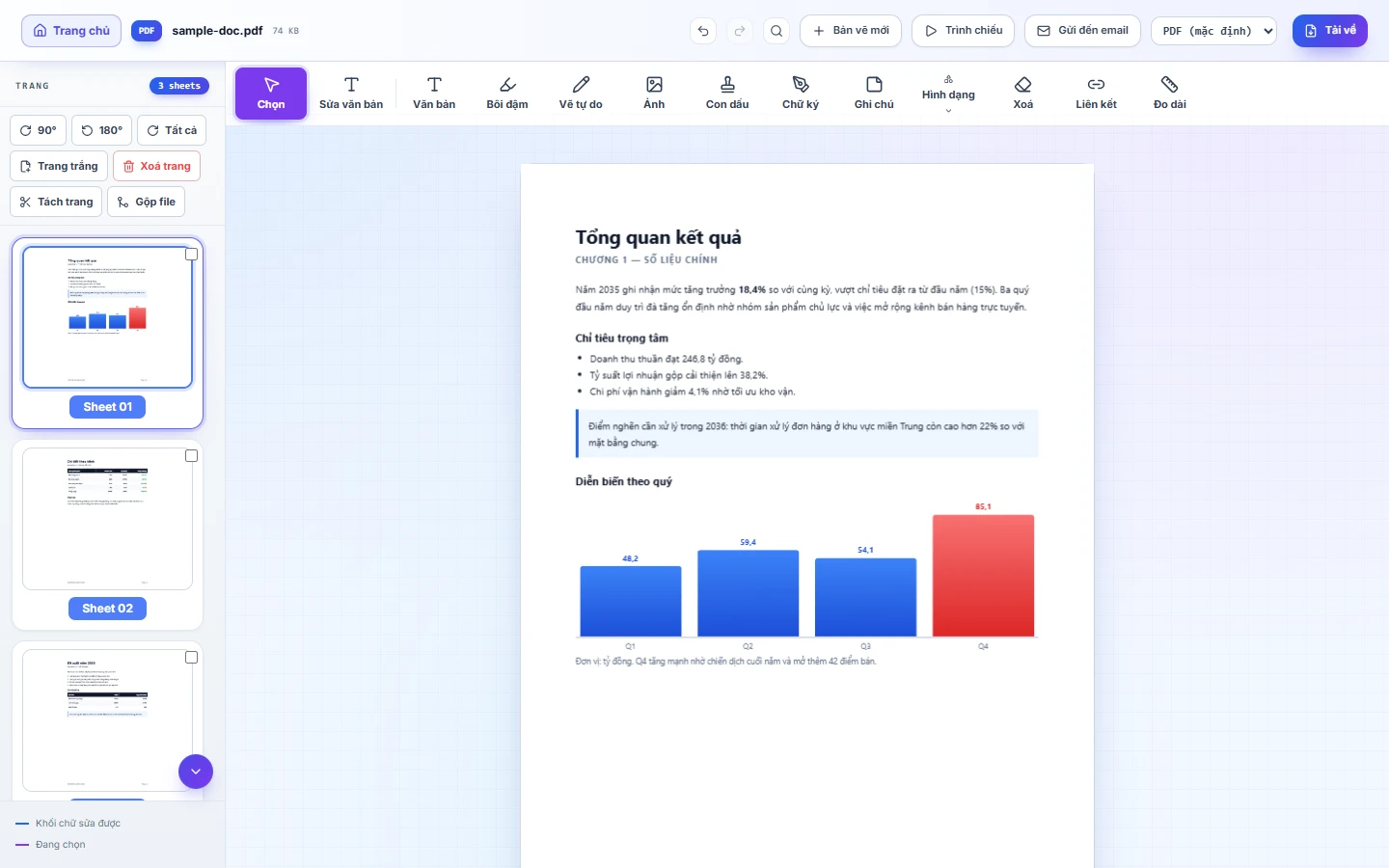
- Xoá trang trắng TRƯỚC khi gộp file, không phải sau. Gộp xong rồi mới xoá thì phải dò lại toàn bộ 100 trang để tìm trang trắng.
- Nếu file có đánh số trang in, xoá xong nên kiểm lại vài trang mốc — số in trên giấy và số trang file sẽ lệch từ chỗ xoá trở đi.
- Trang gần trắng nhưng có vài chữ mờ (như chữ ký nhạt) không phải trang trắng — phóng to kiểm tra trước khi xoá.
Câu hỏi thường gặp
- Xóa rồi có lấy lại được không? — Không, vì file đã được xuất lại. Luôn giữ bản gốc ở nơi khác.
- File có bị đưa lên máy chủ không? — Không, việc xoá trang chạy trong trình duyệt trên máy bạn.
- Xoá được nhiều trang cùng lúc không? — Được, chọn nhiều trang rồi xoá một lần.
- Có giới hạn số trang không? — Không giới hạn, không cần đăng ký.
Bỏ trang trắng, trang nháp, trang lặp khỏi file PDF.
Xóa trang PDF →Miễn phí 100% · Không giới hạn · Không watermark · Không cần đăng ký
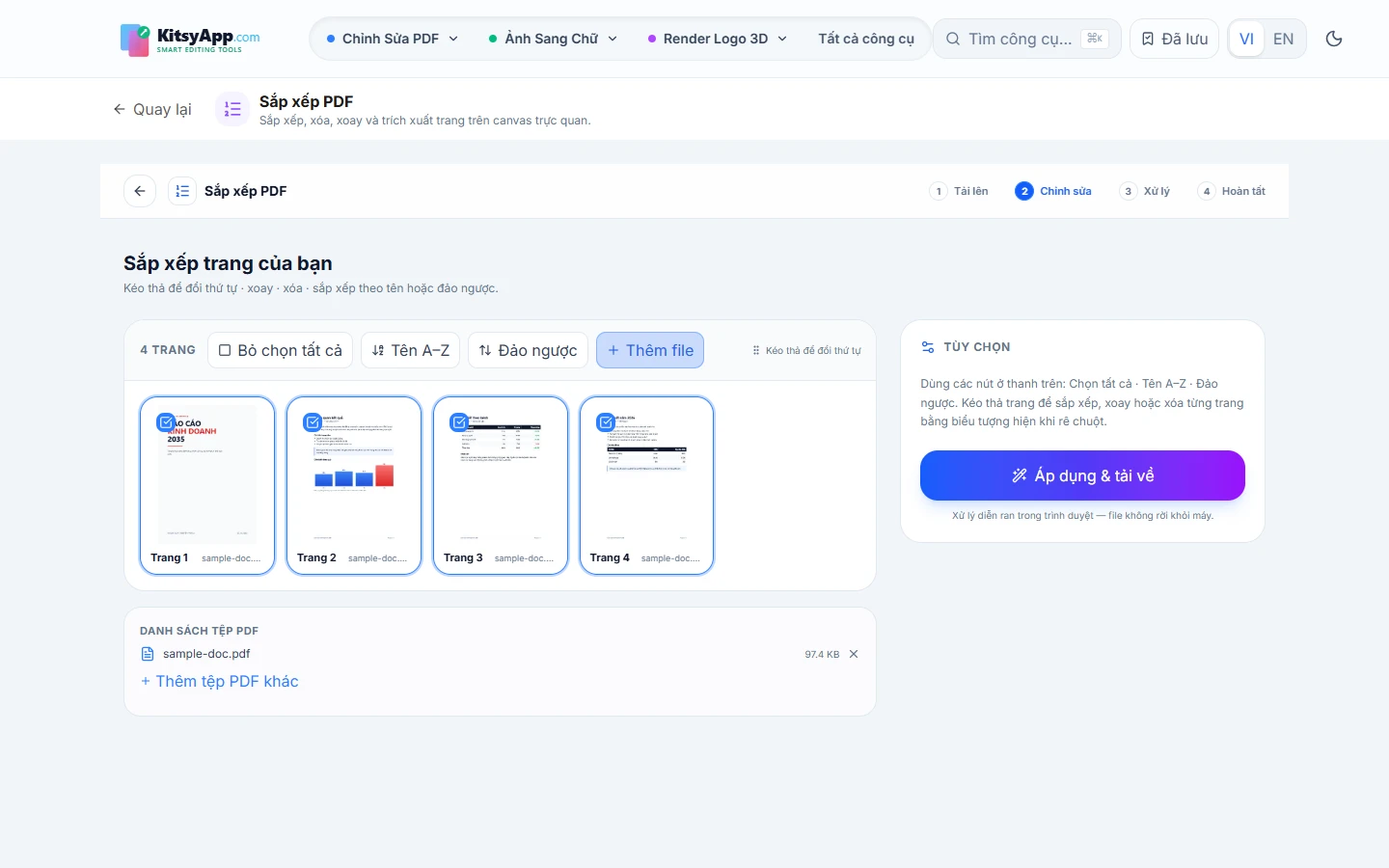
Cần sắp xếp lại thứ tự trang sau khi xóa?
Sắp xếp trang PDF →Miễn phí 100% · Không giới hạn · Không watermark · Không cần đăng ký
Bài viết khác
Chuyển ảnh sang chữ miễn phí không cần cài phần mềmHow to Edit a PDF Online for Free (No Signup Needed)Scan tài liệu thành chữ bằng điện thoại trong 3 bướcGộp, tách và sắp xếp PDF: 6 thao tác cơ bảnCách nén PDF nhẹ hơn mà không vỡ chữChuyển PDF sang Word, Excel, PowerPointBảo mật, mở khóa và che thông tin trong PDFKý và chỉnh sửa PDF ngay trên trình duyệtTừ ảnh chụp thành tài liệu: 5 công cụ AIMerge, Split and Organize PDF Files OnlineCompress a PDF Without Losing Text QualityConvert PDF to Word, Excel and PowerPointProtect, Unlock and Redact PDF DocumentsTurn Photos into Text, Word and Searchable PDFsCách nén PDF dưới 1MB để gửi email, nộp hồ sơ onlineCách chuyển PDF sang Excel giữ nguyên bảng biểuVì sao OCR tiếng Việt hay mất dấu và cách khắc phụcCách ký tên vào file PDF bằng điện thoạiCách làm nét ảnh mờ bằng AI (không cần Photoshop)Cách gộp nhiều ảnh thành 1 file PDF để nộp hồ sơCách tách 1 trang trong file PDF ra file riêngCách đặt mật khẩu cho file PDF hợp đồngChỉnh sửa PDF không cần Adobe AcrobatCách chụp tài liệu bằng điện thoại cho ra bản scan đẹpCông cụ PDF miễn phí thật sự: không giới hạn, không watermark, không đăng ký